
Um WordPress auf einem Server zu installieren sind nur wenige Handgriffe nötig. Hier beschreibe ich alle Schritte, die zu Ihrer ersten WordPress-Installation führen.
WordPress installieren: Voraussetzungen schaffen
Domain
Damit Ihre WordPress-Installation im Netz erreichbar ist, benötigen Sie zunächst eine Domain, denn das ist die Adresse, unter der Ihr WordPress-Blog später aufgerufen werden kann. Diese Domain wird folglich bei einem Provider registriert, wie beispielsweise 1und1/IONOS, Strato, Mittwald, Hetzner oder ALL‑INKL, um nur einige Anbieter exemplarisch zu nennen. Bei ALL‑INKL erhalten Sie übrigens das Hosting bereits ab 4,95 €/Monat mit dem All-inkl Privat Tarif.
Domaine mit Webspace verbinden
Damit der Server weiß, wo Ihre Domaine zu finden ist sollten Sie dem Server zeigen, in welchem Verzeichniss Ihre Website liegt. Ich lege diese grundsätzlich nicht im Root-Verzeichniss (das ist das oberste Verzeichnis auf Ihrem Server) an. Dann hat man immer die Möglichkeit Daten auf dem Server abzulegen, auf die nicht von außen zugegriffen werden kann. Das kann z. B. für ein Archiv, Backups oder die Entwicklungsversion einer Website genutzt werden.
SSL-Zertifikat einrichten
Insbesondere ist das SSL-Zertifikat für den Aufruf Ihrer Seite unter ‘https://….’ notwendig.
Vor 2014 wurden SSL-Zertifikate lediglich für Shops oder Kontaktformulare genutzt und waren meist recht teuer. Seitdem Google Websites, die komplett unter https laufen, besser rankt, bieten mittlerweile fast alle Provider mindestens ein SSL-Zertifikat pro Vertrag kostenlos an (z. B. Strato oder IONOS); benutzt Ihr Provider zudem Let's Encrypt, ist das ohne zusätzliche Kosten für jede Domain möglich. Da ein SSL-Zertifakt immer zu einer Domaine gehört sind die Einstellungen bei fast alles Providern auch immer in der Nähe der Domain-Einstellungen zu finden.
Wordpress Datenbank anlegen
Nachdem dies erledigt ist, legen Sie dann eine neue Datenbank an. In dieser werden nicht nur Ihre WordPress-Beiträge, sondern auch Einstellungen sowie Nutzerdaten gespeichert. Wie Sie eine Datenbank anlegen, hängt wiederum vor allem vom System Ihres Providers ab. An der Datenbank selbst brauchen Sie in der Regel keine Änderungen vorzunehmen, da WordPress dies für Sie übernimmt. Dennoch müssen Sie sich folgende Zugangsdaten notieren:
- host (z. B. "localhost"),
- Datenbankname,
- Datenbankbenutzer oder -user und
- das Datenbank-Passwort.
Vorbereitung abgeschlossen
Ihr Server ist nun vorbereiten. Sie können dort jetzt WordPress installieren.
ein kleines PHP-Script
Oder: Wie es noch schneller geht
Ich habe mir mal ein kleines PHP-Script gebaut, mit dem man auch die aktuelleste WordPress einrichten kann. Dieses Script macht folgendes:
- Es holt sich das Zip von https://wordpress.org/latest.zip,
- entpackt das Zip in das aktuelle Verzeichnis,
- verschiebt alle Dateien unter “wordpress” in das aktuelle Verzeichnis,
- löscht das Verzeichnis “wordpress” und das Zip-Archiv.
- Wenn man das Script mit einem angehängten ?deleteme=1 aufruft löscht es sich auch selbst.
- Am Ende ruft es die aktuelle Adresse auf und man sollte dann direkt mit der Installation von WordPress starten können.
WordPress-Paket herunterladen
Die neueste WordPress-Version können Sie hier herunterladen. Dort finden Sie eine Zip-Datei, die sich normalerweise "wordpress-<aktuelle Versionsnummer>-de_DE.zip" nennt:
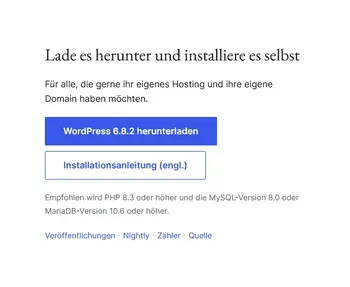
Alle diese Dateien laden Sie mit einem FTP-Programm, z. B. Filezilla, bei Ihrem Hosting-Anbieter in das Verzeichnis, in dem Ihre Webseite liegt.
Lassen Sie das Paket auf dem Server entpacken, wird es dort auch unter ...wordpress... liegen. Sie müssen die Dateien und Verzeichnisse dann ein Verzeichnis nach oben verschieben und das dann leere wordpress-Verzeichnis löschen.
Wordpress-Installation starten
Jetzt rufen Sie die Website / URL auf.
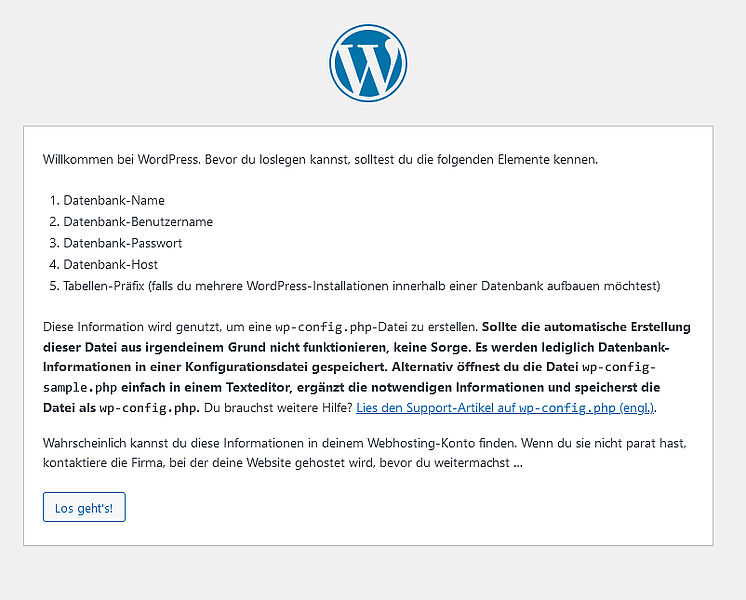
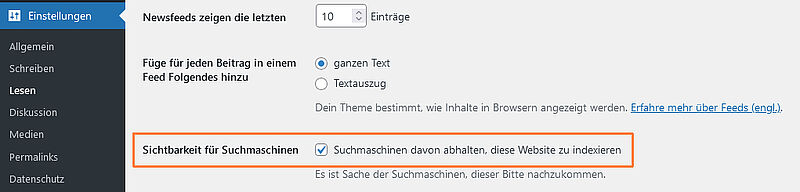
Hier folgen Sie einfach den Anweisungen. Kurz bevor Wordpress mit der Installation beginnt, sollten sie die Checkbox "Sichtbarkeit für Suchmaschinen" noch aktivieren:

Zumindest so lange Sie mit der Seite noch nicht fertig sind, sollten die Suchmaschinen die Seite noch nicht indexieren. Die gleiche Einstellung finden Sie später auch im Wordpress-Backend unter Einstellungen/Lesen:
Die WordPress-Installation ist nun abgeschlossen
Die Wordpress-Installation ist nun abgeschlossen und Sie können sich die Seite ansehen. Es sind auch bereits Standard-Inhalte hinterlegt die Sie mit Sicherheit ändern möchten. Wahrscheinlich soll auch ein anderes Theme benutzt und das ein oder andere Plugin installiert und eingerichtet werden.
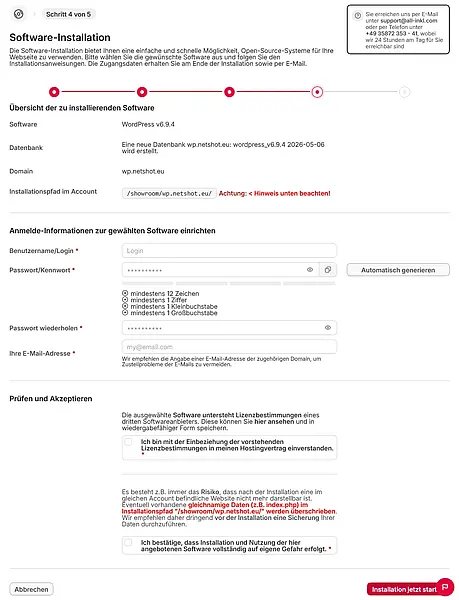
Schnelle WordPress-Installation in 5 Schritten bei All-Inkl
Bei vielen Hosting-Anbietern kann WordPress mit wenigen Handgriffen installiert werden. So auch bei All-Inkl oder Hetzner.
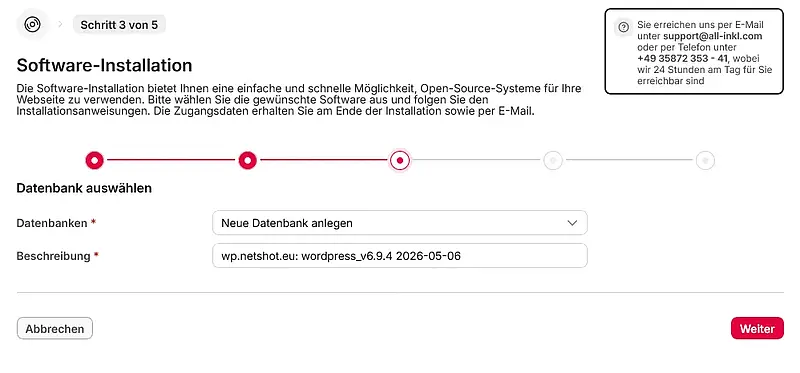
Bei All-Inkl finden Sie die WordPress-Installation unter “Software-Installation”. Klicken Sie einfach auf den Button “Software installieren” unter dem WordPress-Logo.
- Sie haben bereits die WordPress-Installation ausgewählt
- Unter welcher Adresse (Domain) soll sie Website später erreichbar sein?
- Eine Datenbank auswählen oder eine neue erstellen lassen.
- Den Benutzer für die Site einstellen und den Nutzungsbedingungen zustimmen
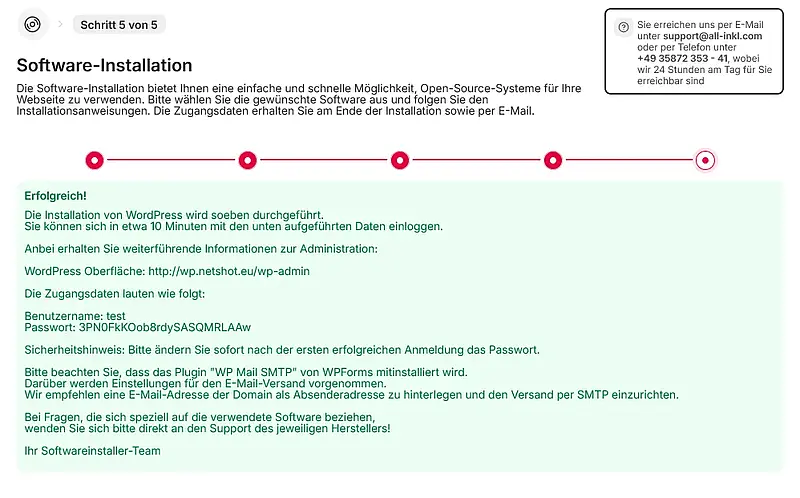
- Ihre WordPress-Installation ist fertig und in wenigen Minuten Online


WordPress schützen
Oder: Worauf Sie bei Ihrer WordPress-Site achten sollten.
WordPress ist eines der beliebtesten Content Management Systeme - nicht nur bei Website-Erstellern, sondern leider auch bei Hackern und deren Bots. Also sollten sich so viele Komponenten wie möglich selbst aktualisieren. Das kann man für jedes Plugin einzeln einstellen sofern es nicht generell in der wp-config.php deaktiviert wurde (define( 'AUTOMATIC_UPDATER_DISABLED', truefalse );).
Eine Firewall sollte auf jeden Fall installiert werden. Ich nutze hierfür meistens Wordfence.
Sollten Sie den Verdacht haben, dass Ihre Site bereits angegriffen wurde, habe ich hier mehr Informationen für Sie.